| photoshop草莓制作全过程 |
| 作者: 出处: 更新时间: 2005年11月05日 |
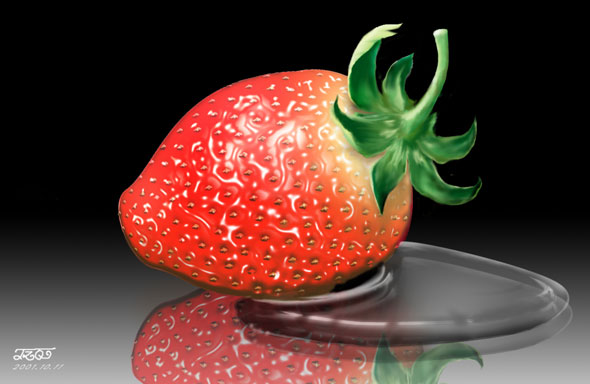
草莓制作全过程!
一、新建一个10×10像素的文件,在其上用铅笔工具作图如下,并将其定义为画笔。
二、再新建一个100×100像素的文件,用刚才创建的画笔作图如下,也将其保存为画笔
三、新建一700×700像素文件,用钢笔工具画出如下路径,并将其转换为选区.
四、新建Alpha通道,用白色填充选区,并用刚才建的第二个画笔在其上作图如下(当然,你要用第一个画笔慢慢画我也不会反对的,呵呵)
五、将Alpha 1复制2个出来,分别对其进行高斯模糊,模糊值分别为6 和 4.6,并将这两个通道进行运算。
六、回到图层中,新建一个图层,在选区中用深红色填充,打开光照效果滤镜,将纹理通道设为Alpha 2,将各项数值设置如图。
七、新建一个通道,将其进行云彩滤镜处理,然后将其与Alpha 2进行运算,再对Alpha 4进行塑料包装处理,然后将这个通道与图层1进行应用图象处理。
八、将Alpha 1再复制一次,进行浮雕效果处理。
九、新建图层,用白色填充选区,将Alpha 1复制3与其进行应用图象处理,后将图层设为正片叠底方式。
十、在图层2中设置选区如下,羽化半径为30。
十一、调整曲线如下。
十二、将图层1与图层2合并后进行球面化处理(这时要取消掉选区)
十三、在草莓的顶部选取椭圆选区如下,羽化半径设为40,进行色彩/饱和度调节如下
十四、再次在偏上位置选取椭圆选区,羽化半径后进行色彩/饱和度调节。
十五、对其多次进行高光处和暗部的色彩/饱和度调节后,得到效果如下。主要消除过多的黑色,提高高光亮度
注:在色彩/饱和度调节中增大饱和度就可减少阴影中的黑色,可用此操作调节草莓的明暗。
十六、将图层一旋转后,在背景层中用渐变工具拉出如下效果。
十七、到了大家关心的叶子的制作了,但这就没有多少技巧性的东西,要靠用画笔来画了。
开新层,将65号铅笔工具设置画笔压力,将大小设为渐隐方式,值为60,作出如下图形。
十八、用喷枪工具在上面喷出大体色调如下(可选取后再喷)
十九、对照完成图片,用涂抹工具顺叶片纹理耐心涂抹,直到得出如下效果。(我就是这么画的,有哪位大侠有更好办法请告诉我,别说用图片截图的哦……)
二十、在叶片与草莓间开一个层,设为正片叠底方式,在其上画出叶片的阴影,然后将此三层和并复制,对其垂直翻转,图层不透明度设为26,将其移动到合适的位置,就完成了。
别忘了用burn tool调好笔刷和压力把草莓边缘加深,加上明暗关系后的草莓更有立体感。
(本文已被浏览 2105 次)
|
|
|
|
|
| | | |
|








 您是否还没有